
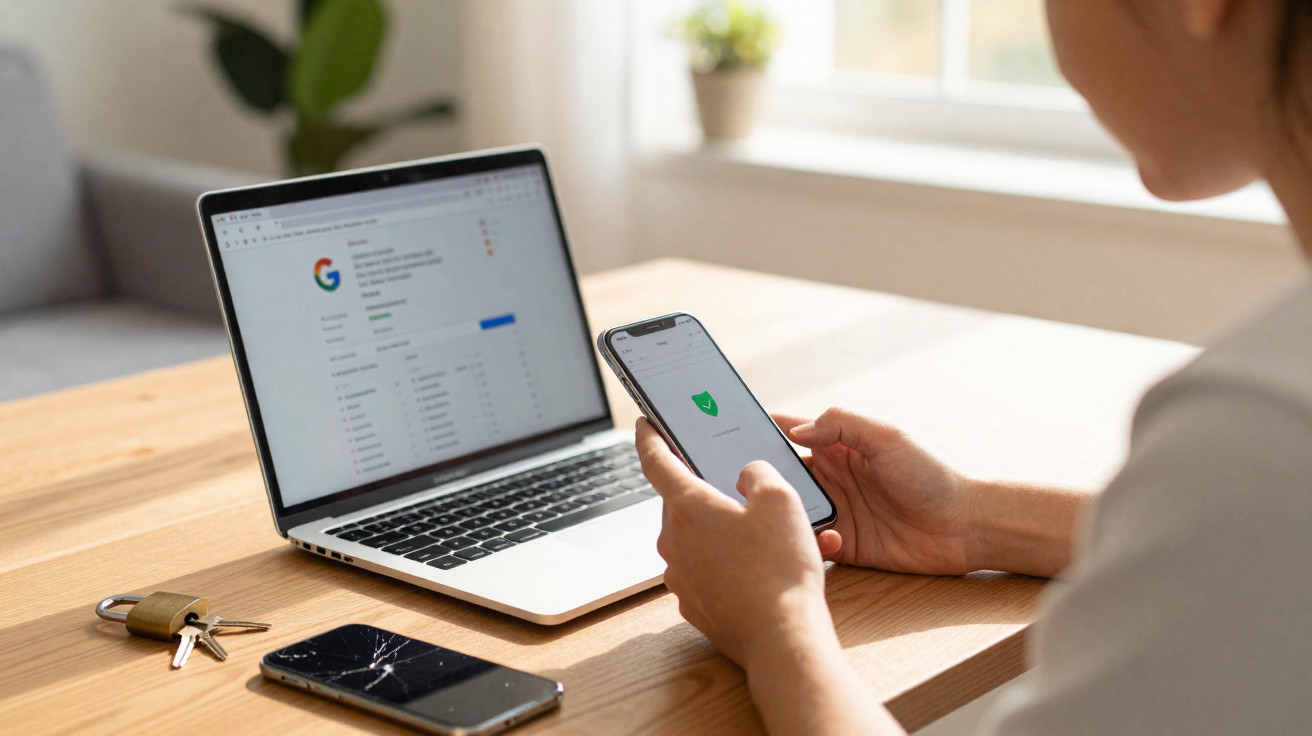
Quem usa o Google todos os dias deixa um rastro bem nítido: pesquisas, localização, sites acessados, vídeos do YouTube. Isso tudo vai para a sua conta, é analisado e, em alguns casos, fica guardado por anos. Com algumas configurações certeiras, dá para reduzir bastante essas marcas - e deixar a Conta do Google visivelmente mais protegida.
Por que o histórico do Google vira seu maior tesouro de dados
Cada busca, cada página visitada e cada trajeto no mapa ajudam a montar um retrato muito detalhado sobre você. Desse conjunto, podem surgir indícios de interesses e rotinas, dúvidas de saúde, assuntos financeiros ou até problemas de relacionamento. Para anunciantes, isso vale muito - e, infelizmente, para criminosos também.
"Quem não organiza a própria Conta do Google deixa uma cronologia completa do dia a dia - incluindo momentos sensíveis."
Isso fica ainda mais evidente em aparelhos compartilhados: computador da família, tablet da sala, notebook dividido. Bastam poucos cliques no histórico para alguém descobrir qual site de médico você acessou, quais ideias de presente pesquisou ou quais portais bancários abriu. Surpresas vão por água abaixo, situações constrangedoras aparecem e, no pior cenário, informações de conta acabam expostas.
Além da privacidade, existe a questão da segurança: a Conta do Google costuma concentrar senhas, endereços, formulários salvos e logins de outros serviços. Se essa conta for invadida, várias portas podem se abrir de uma vez. Ao apagar dados antigos com frequência e usar as opções de proteção, você diminui bastante o impacto se algo der errado.
Desativar histórico e atividade na Conta do Google
No computador
No desktop, o primeiro passo importante é feito direto nas configurações da conta:
- Faça login no Google pelo navegador.
- Acesse Dados e privacidade.
- Em Configurações do histórico, aparecem itens como Atividade na Web e de apps e Histórico de localização.
- Entre em cada item e toque em Desativar.
Ali você não só interrompe o registro daqui para frente como também consegue excluir o que já foi guardado e habilitar a exclusão automática, por exemplo, a cada 3, 18 ou 36 meses. Assim, o volume de dados acumulados vai diminuindo continuamente.
No Android e no iPhone
No celular, o caminho é parecido, só que via app:
- Abra o app do Google ou as configurações do aparelho.
- Toque na foto do perfil e escolha Gerenciar sua Conta do Google.
- Entre em Dados e privacidade.
- Verifique Atividade na Web e de apps, Histórico de localização e outros itens, e desative o que fizer sentido.
A partir daí, o Google passa a se apoiar menos no seu histórico. Sugestões no Chrome ou no Maps tendem a ficar mais neutras, e os resultados de busca ficam menos “amarrados” a interesses antigos. Para apps de navegação, algum uso de dados continua necessário - mas você define o que pode ficar registrado de forma permanente e o que não deve ser guardado.
Apagar o histórico do navegador: Chrome, Firefox e Edge
Chrome no PC
Para limpar o histórico diretamente no navegador, faça assim:
- Abra o Chrome e clique nos três pontos no canto superior direito.
- Vá em Histórico e depois em Histórico novamente.
- Clique em Excluir dados de navegação.
- Escolha o período: última hora, último dia, última semana ou Todo o período.
Na etapa seguinte, as caixas de seleção fazem diferença:
- Histórico de navegação: remove a lista de sites visitados.
- Cookies e outros dados do site: apaga logins e informações de rastreamento.
- Imagens e arquivos armazenados em cache: limpa imagens e arquivos salvos.
Às vezes, basta excluir apenas algumas páginas ou um intervalo curto - por exemplo, após usar internet banking em um computador público. Já quem quer ocultar todo o comportamento de navegação seleciona Todo o período e marca todas as opções.
Firefox e Edge
No Firefox e no Microsoft Edge, a lógica é praticamente a mesma:
- Abra o menu (três linhas ou três pontos).
- Entre em Histórico.
- Clique em Limpar histórico recente ou Excluir dados de navegação.
- Selecione o tipo de dados e o intervalo de tempo.
"Quem usa computadores públicos ou compartilhados deveria criar o hábito de, após cada sessão, apagar histórico, cache e cookies - especialmente depois de acessar banco e e-mail."
Limpar dados do Google no smartphone e no tablet
Android: Conta do Google e Chrome
No Android, os rastros podem ficar em mais de um lugar:
- App do Google: toque na foto do perfil, vá para a atividade da conta e apague itens como rotas do Maps, pesquisas ou uso de apps.
- App do Chrome: toque nos três pontos, abra Histórico, escolha Excluir dados de navegação e defina período e tipos de dados.
- Direto na conta: acesse myactivity.google.com, filtre atividades e remova exatamente o que quiser.
Se você também ativar a exclusão automática, evita que tudo vá se acumulando ao longo de meses.
iPhone e iPad
Em aparelhos da Apple, o Google também registra bastante coisa:
- Abra o app do Google e toque na foto do perfil.
- Vá em Configurações → Privacidade e segurança.
- Use Excluir atividade do app para zerar páginas visitadas, buscas por imagens, rotas e outros dados.
- No Chrome para iOS, apague os dados de navegação do mesmo jeito que no Android.
Importante: YouTube, Drive e Google Fotos mantêm históricos próprios. Em cada aplicativo, dá para ajustar ou excluir o que foi registrado separadamente - quem prioriza privacidade deve revisar essa lista com calma.
Proteger de verdade a Conta do Google: não é só apagar
Apagar dados ajuda, mas não resolve sozinho. Para proteger de forma séria, é preciso reforçar o acesso.
Verificar dispositivos conectados
Na área de Segurança da Conta do Google existe a seção Seus dispositivos. Ali aparecem todos os celulares, tablets e computadores com acesso no momento. Se surgir algo desconhecido - ou um aparelho antigo que você já nem usa - o ideal é remover o acesso imediatamente.
"Um olhar rápido na lista de dispositivos costuma revelar celulares antigos, tablets perdidos - ou, no pior caso, um login de outra pessoa."
Autenticação em dois fatores e passkeys
Um nível extra de proteção no login costuma ser decisivo:
- Login em duas etapas: além da senha, o Google pede um código - via app, SMS ou uma confirmação em um dispositivo confiável.
- Passkeys: a opção mais moderna usa impressão digital, reconhecimento facial ou o PIN do aparelho. Assim, um invasor não precisa apenas da sua senha; ele também teria de ter seu celular ou notebook desbloqueado.
As duas opções ficam disponíveis no menu de segurança da conta. Depois de ativar passkeys, em muitos casos o acesso fica até mais rápido do que com senha - e bem mais seguro.
Rotina diária de privacidade: passos pequenos, efeito grande
Alguns hábitos simples já reduzem bastante o risco:
- Para pesquisas sensíveis, use uma janela privada (modo anônimo) no Chrome, Safari ou Firefox.
- Apague as atividades da Conta do Google regularmente ou programe a remoção automática após alguns meses.
- Revise permissões de apps: libere localização, câmera, microfone e contatos apenas quando for realmente necessário.
Um exemplo clássico: o Maps precisa da localização para a navegação funcionar. Já um app de lanterna quase nunca precisa dessa informação - e, por isso, merece desconfiança.
Por que uma suíte de segurança ainda faz sentido mesmo com as configurações do Google
Muitos golpes acontecem antes de qualquer coisa aparecer na conta: SMS de phishing fingindo ser entrega de encomenda, páginas falsas de login, anexos contaminados, redes Wi‑Fi públicas comprometidas. Um bom software de segurança barra parte desses riscos ainda na origem, antes mesmo de eles chegarem ao navegador.
| Produto | Pontos fortes no dia a dia |
|---|---|
| Avast | Proteção forte contra sites falsos e armadilhas de login, prático para usar sem depender de muitos menus avançados. |
| Norton 360 | Pacote completo contra malware e ransomware, ideal para quem quer centralizar tudo em um só lugar. |
| Surfshark One | Foco na combinação de segurança e privacidade, com alertas de vazamento de dados e uso em vários dispositivos. |
| Bitdefender | Solução leve e discreta com proteção robusta, quase não pesa em computadores mais antigos. |
Quem alterna o tempo todo entre celular, notebook e Wi‑Fi público - no trabalho e na vida pessoal - tende a ganhar muito com esse escudo adicional: não para substituir, e sim para complementar as configurações do Google.
Mais compreensão, menos pânico: como profissionais enxergam “lixo de dados”
Especialistas em privacidade costumam falar em “higiene de dados”. A ideia é simples: checar com frequência o que ainda tem utilidade e o que virou apenas risco. Históricos antigos de localização, projetos já encerrados, fases de pesquisa do passado - o serviço não precisa mais disso, mas um atacante acharia extremamente interessante.
O curioso é que, para muita gente, o problema não é técnico, é falta de tempo. As opções existem; só quase ninguém para para percorrê-las. Se você reservar uns 20 minutos para ajustar tudo o que foi citado aqui, a vantagem muda claramente para o seu lado. Depois, bastam rotinas rápidas uma vez por mês - olhar a conta, clicar em excluir atividades, conferir se o login em duas etapas está funcionando.
Assim, aos poucos, dá para manter o Google útil sem que ele registre permanentemente cada movimento - e também para evitar que um celular perdido ou uma senha vazada virem automaticamente um grande vazamento de dados pessoais.






Comentários
Ainda não há comentários. Seja o primeiro!
Deixar um comentário