
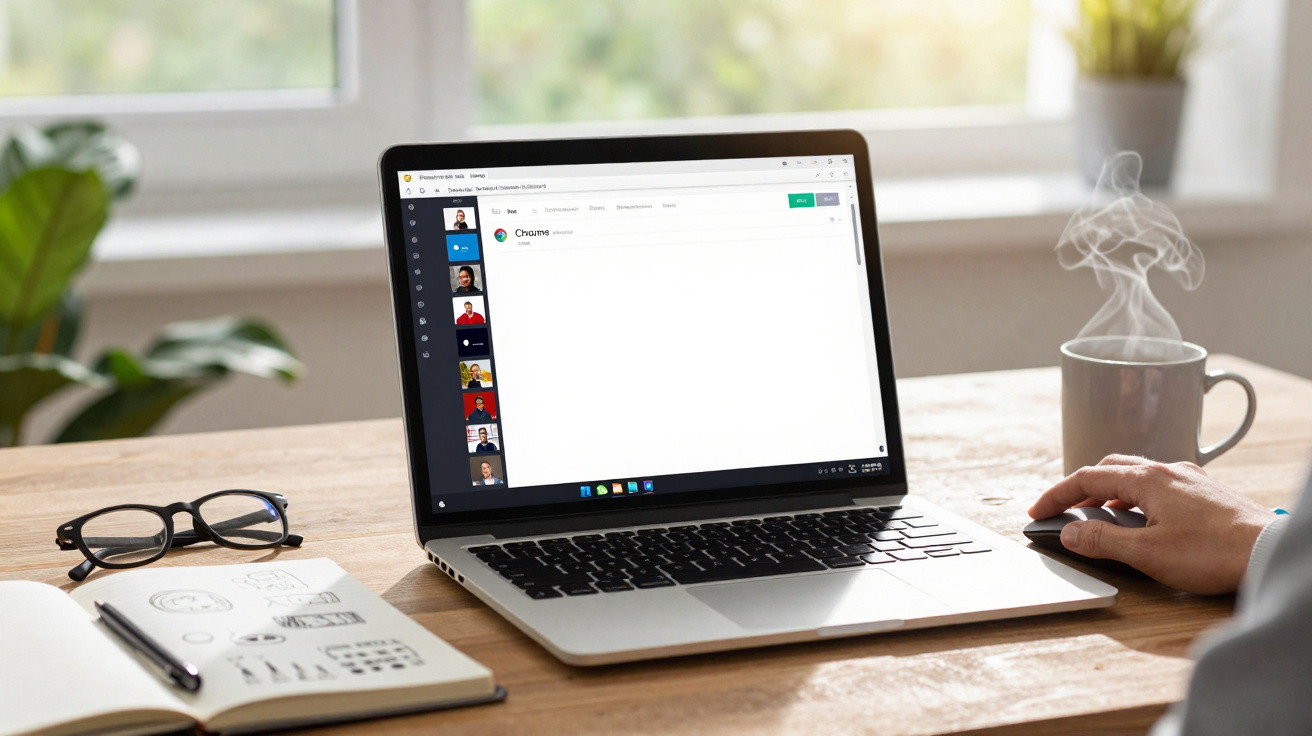
Trabalhar com várias páginas ao mesmo tempo pode ficar bem mais lento quando a lista de abas fica espremida numa barra horizontal. Para contornar esse problema, o Google Chrome passou a oferecer abas verticais na versão para computador - só que, por enquanto, o recurso não vem ativado automaticamente. Para usar, é preciso habilitar manualmente.
Por que as abas verticais ajudam na navegação
No computador, o padrão na maioria dos navegadores ainda é mostrar as abas numa faixa horizontal. Embora seja o formato mais familiar para muita gente, ele perde eficiência quando você está com algo como vinte abas abertas, principalmente por falta de espaço: os títulos ficam truncados e localizar a página certa vira um vai e vem.
Com abas verticais, a lista passa para uma barra lateral. Nesse layout, fica mais fácil identificar rapidamente cada aba aberta e voltar ao conteúdo desejado sem perder tempo.
Abas verticais no Google Chrome: recurso disponível, mas não ativado por padrão
A boa notícia é que essa opção agora existe no Google Chrome. A ressalva é que ela ainda não está habilitada por padrão; por isso, você precisa ativá-la para conseguir usar a visualização vertical.
Como ativar as abas verticais no Google Chrome?
O Google vem testando as abas verticais no Chrome há algum tempo. E, como destacam nossos colegas do 01Net, o recurso chegou ao Chrome 146. Então, antes de qualquer coisa, vale confirmar se você está com a versão mais recente do navegador.
Pré-requisito: confirmar se você está no Chrome 146 (ou mais recente)
Para checar, abra o menu do Google Chrome, entre em Ajuda e depois em Sobre o Google Chrome. Nessa tela, você verá qual versão está instalada e poderá iniciar a verificação de atualizações caso exista uma edição mais nova disponível.
Ativação via chrome://flags/#vertical-tabs
Depois de garantir que você está no Chrome 146 (ou superior), o próximo passo é habilitar as abas verticais. Acesse o endereço:
chrome://flags/#vertical-tabs
Em seguida, altere a configuração para “Enabled” para deixar a funcionalidade ativa. Depois disso, reinicie o Chrome para aplicar a mudança.
Como mover as abas para a lateral
Com o navegador reiniciado, basta clicar com o botão direito na barra de abas e escolher a opção Mover abas para o lado.
A diferença aparece na hora: na barra lateral, o título de cada página fica bem mais legível, o que ajuda a alternar entre uma aba e outra com mais rapidez.





Comentários
Ainda não há comentários. Seja o primeiro!
Deixar um comentário